
XM Trading(エックスエム)の取引ツールMetaTrader5(MT5)にてEA(エキスパートアドバイザ)を追加する方法を解説します。
XMの自動売買では、プロトレーダーをはじめ、取引時間の捻出が難しい会社員や主婦の方、FX初心者まで、取引チャンスを逃すことなく効率的なトレードを行うことができます。
この記事では、XMでEAを稼働させるための方法について詳しく解説します。
| XM Trading 公式サイト | XM Trading 解説ページ |
EAを稼働させるための方法
XM Trading(エックスエム)で自動売買(EA)を行う際は、まずXMの取引プラットフォームをパソコンにダウンロードします。
その後、利用するEA(エキスパートアドバイザー)をインストールして、MT5への導入と初期設定を完了することで、簡単に自動売買を開始することができます。
EAのオプション設定
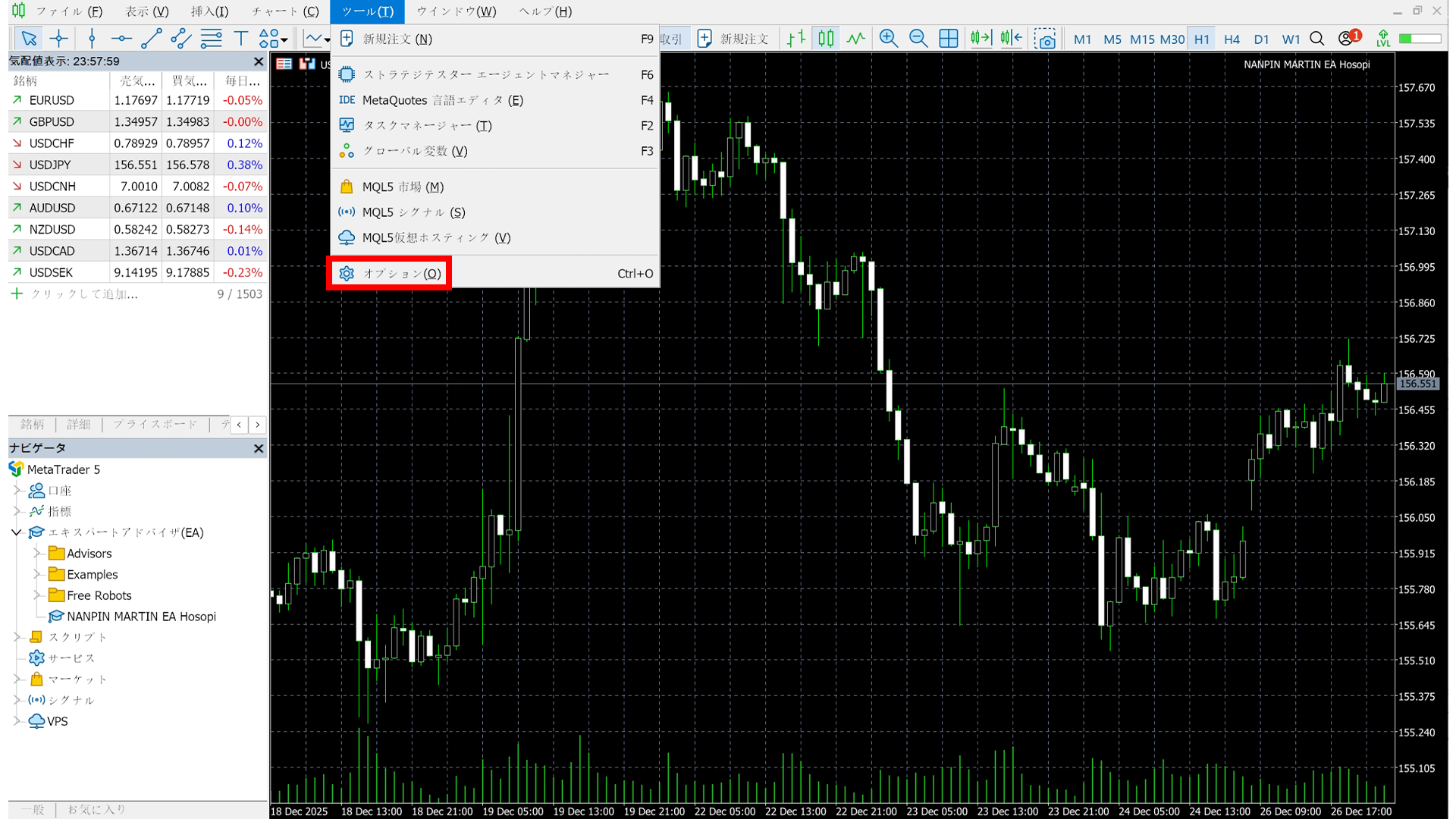
MT5を起動して、メニューバーの「ツール」から「オプション」をクリックします。
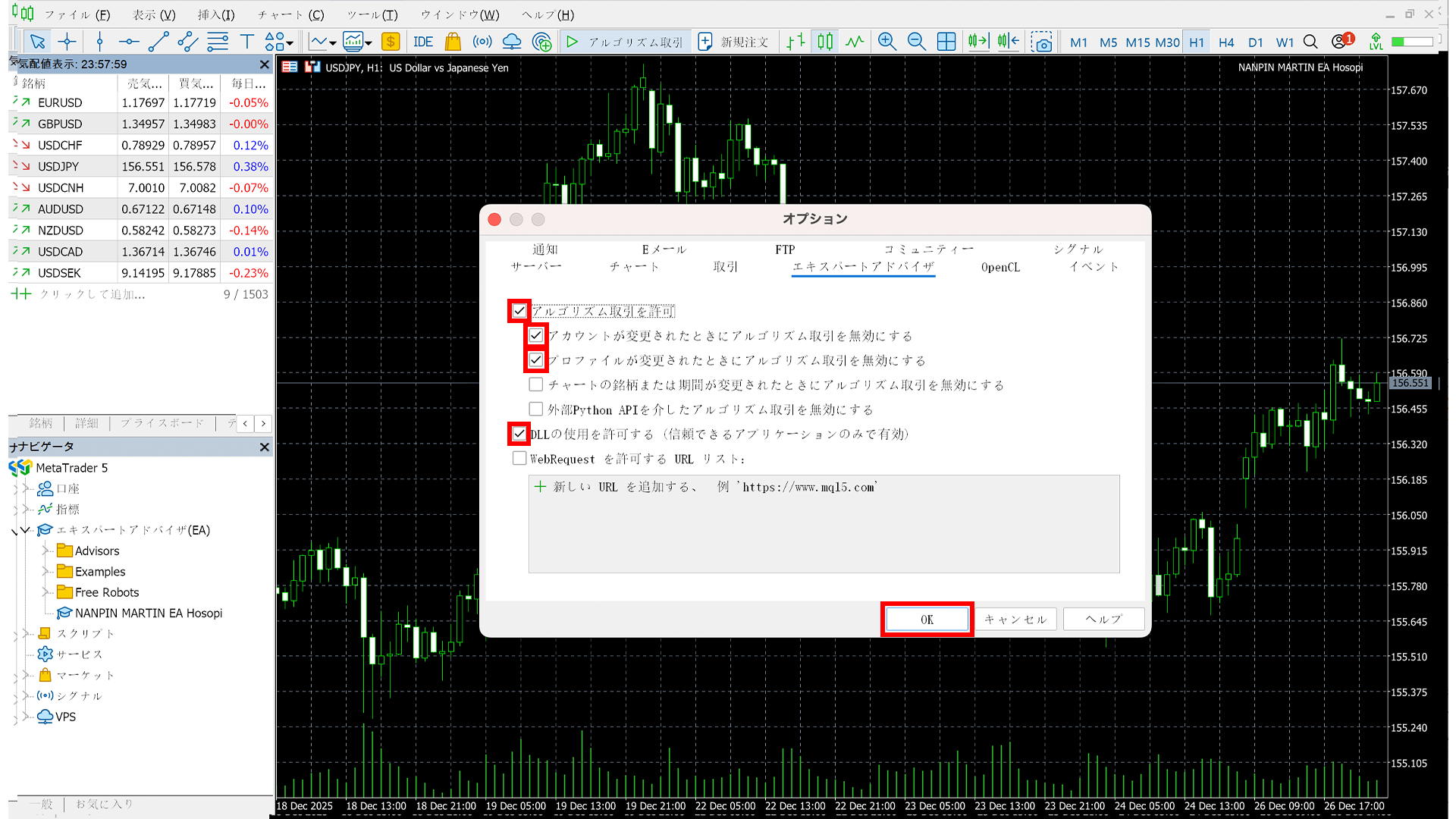
「エキスパートアドバイザ」タブを選択し、「アルコリズム取引を許可」「DLLの使用を許可する(信頼できるアプリケーションのみで有効)」のチェックボックスにチェックを入れて「OK」をクリックします。
「Experts」フォルダにEAを追加する
使用したいEAを事前にサイトなどからパソコンにダウンロードしておきます。
Mac上のAppleメニューバーの「移動」から「フォルダへ移動」をクリックします。
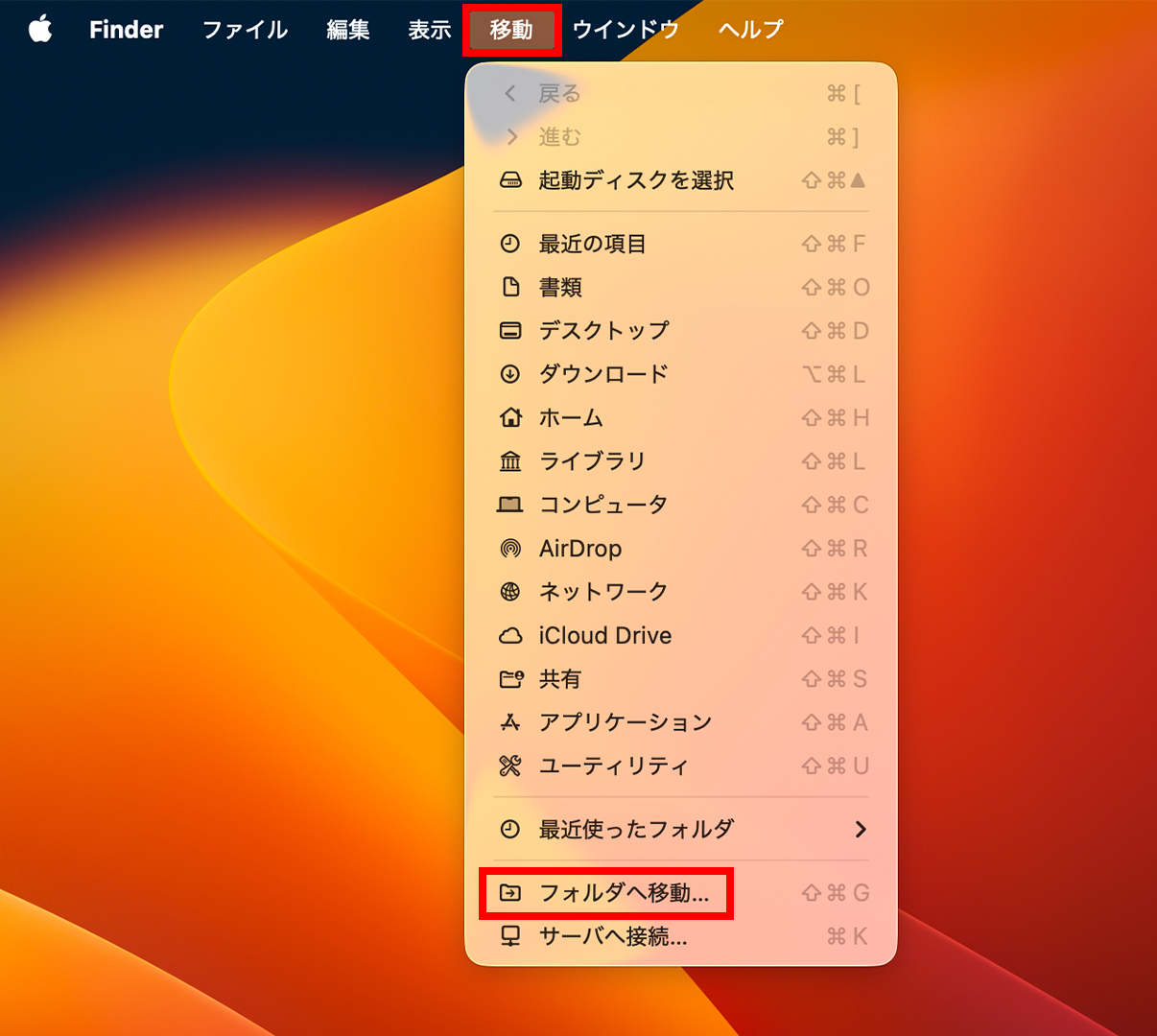
「フォルダへ移動」をクリックすると、小画面が表示されます。

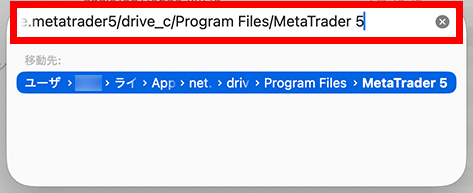
検索ボックスに
~/Library/Application Support/net.metaquotes.wine.metatrader5/drive_c/Program Files/MetaTrader 5
と入力してエンターキーを押します。
すると、移動先に下記のように表示されるので、またエンターキーを押します。
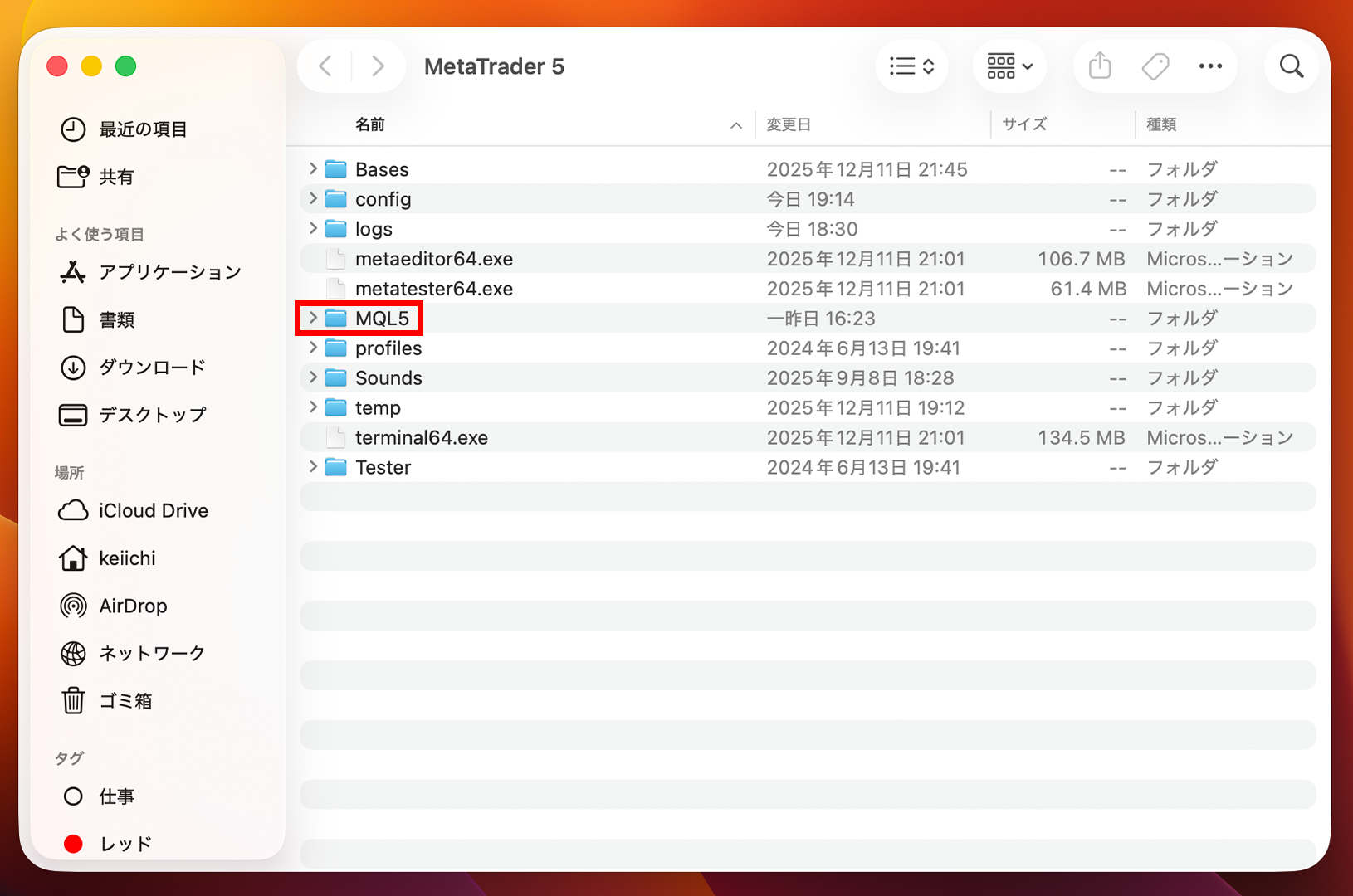
フォルダの「MQL5」をクリックします。
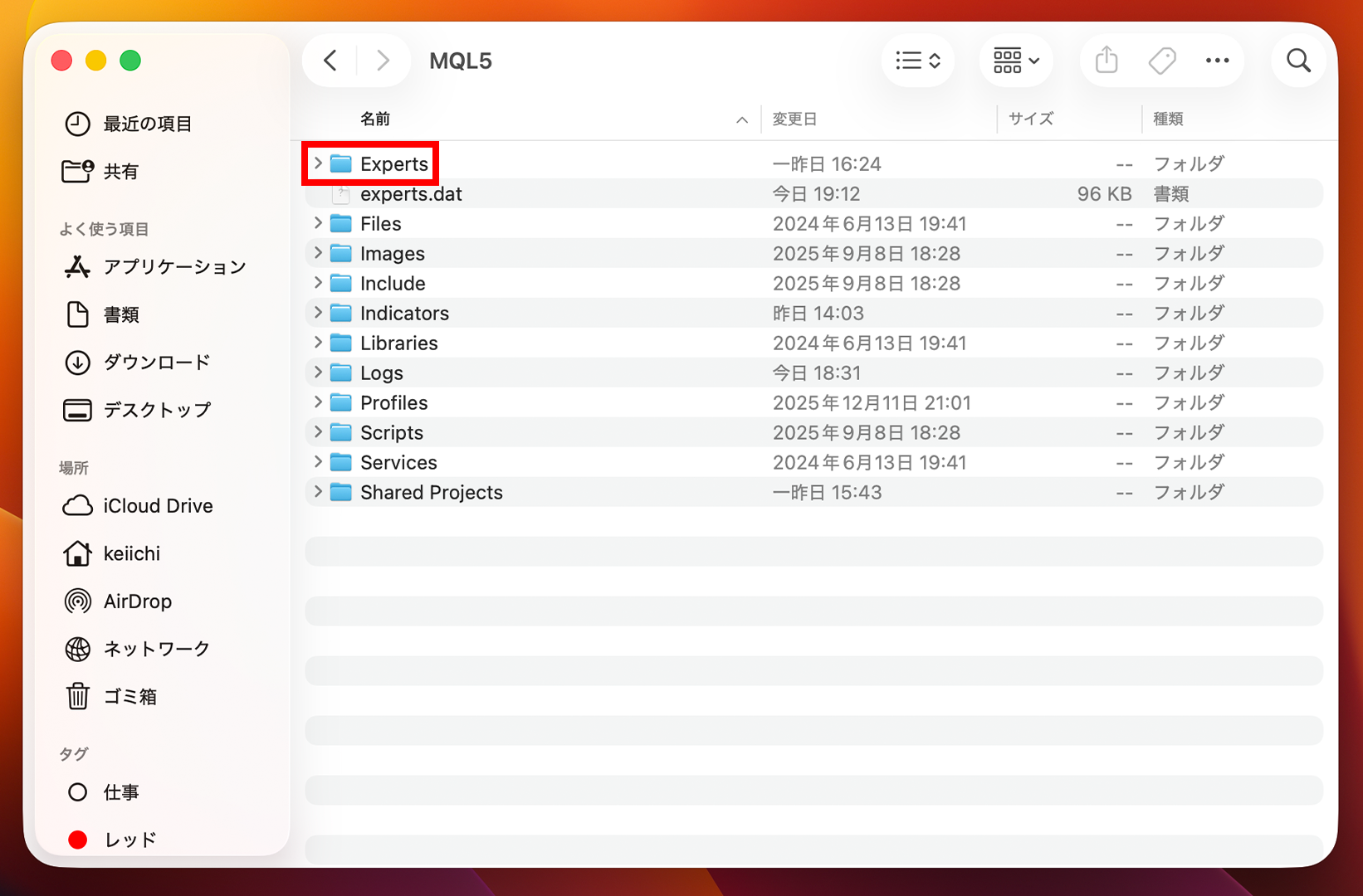
フォルダの「Experts」をクリックします。
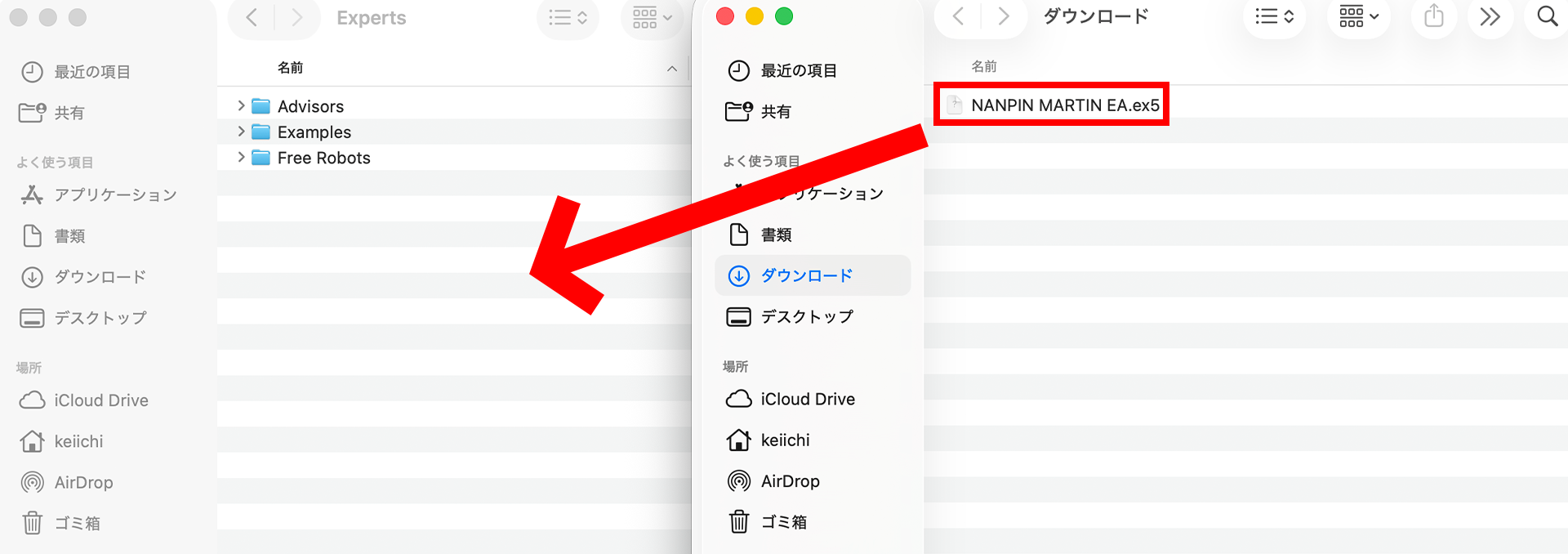
「Experts」のフォルダが開いたら、この中にEAをコピーします。
EAをコピーするには、ファイルをドラッグ&ドロップもしくはコピー&ペーストします。
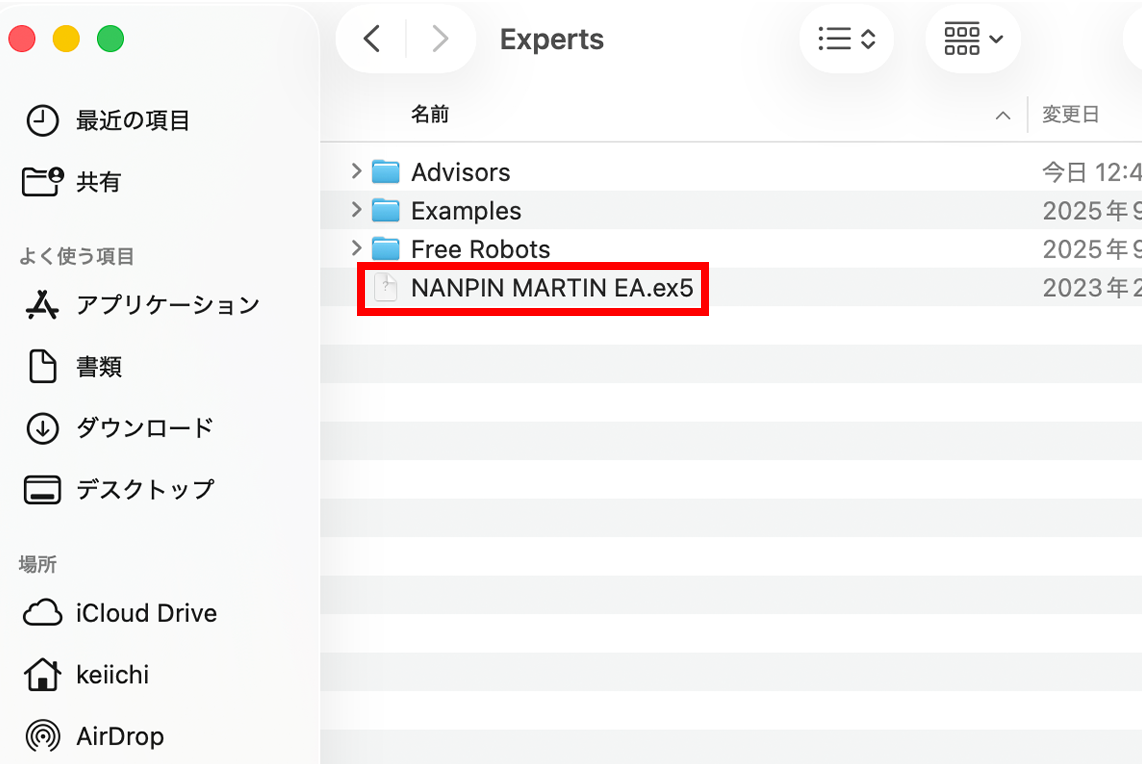
「Experts」フォルダの中に、EAが入ったことを確認してください。
MetaTrader 5アプリを再起動します。
ナビゲーター内のエキスパートアドバイザーを表示させると、先ほどインストールしたEAが追加されています。
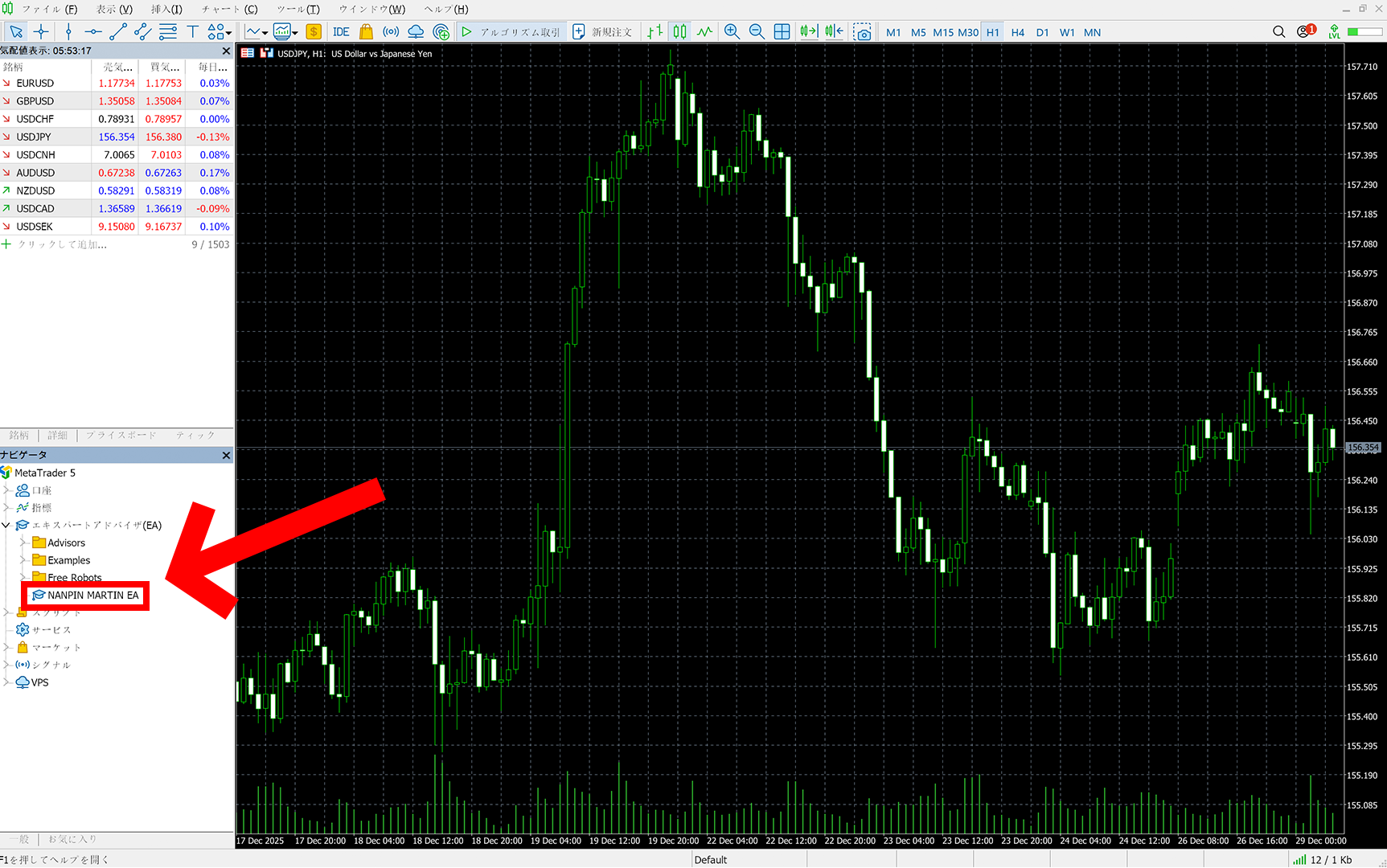
自動売買の開始
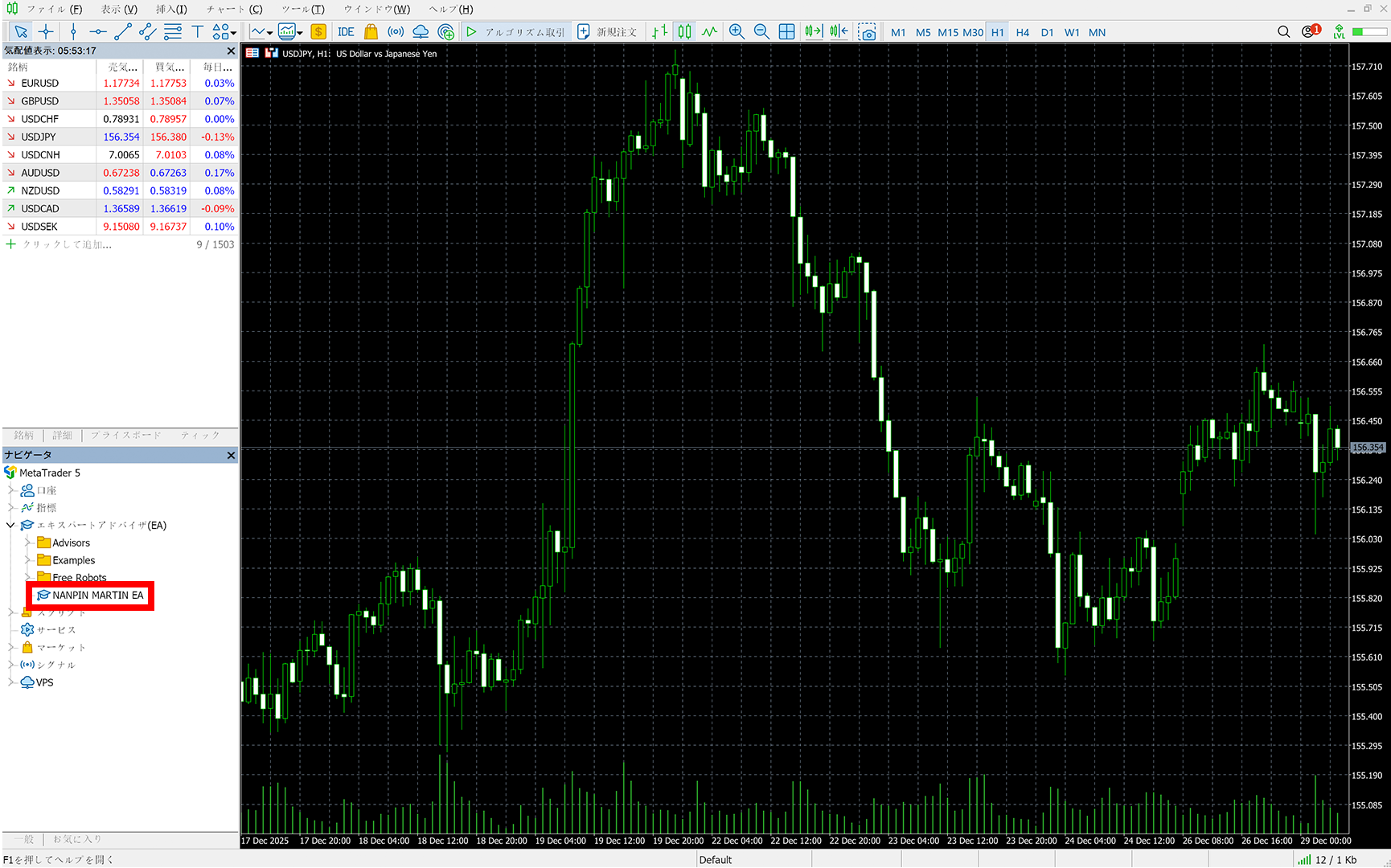
自動売買を開始するには、使用したいEAをダブルクリックもしくはチャート上にドラッグ&ドロップします。
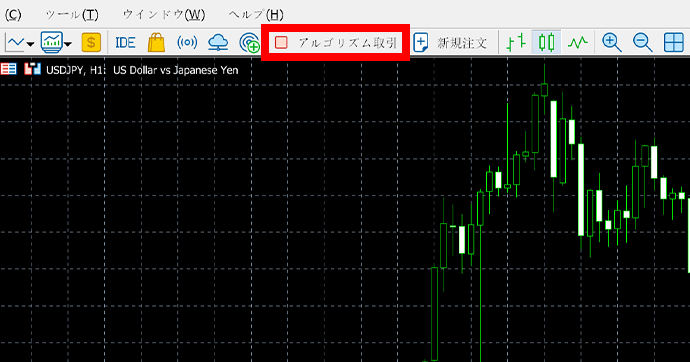
ツールバーの「アルゴリズム取引」ボタンをクリックします。
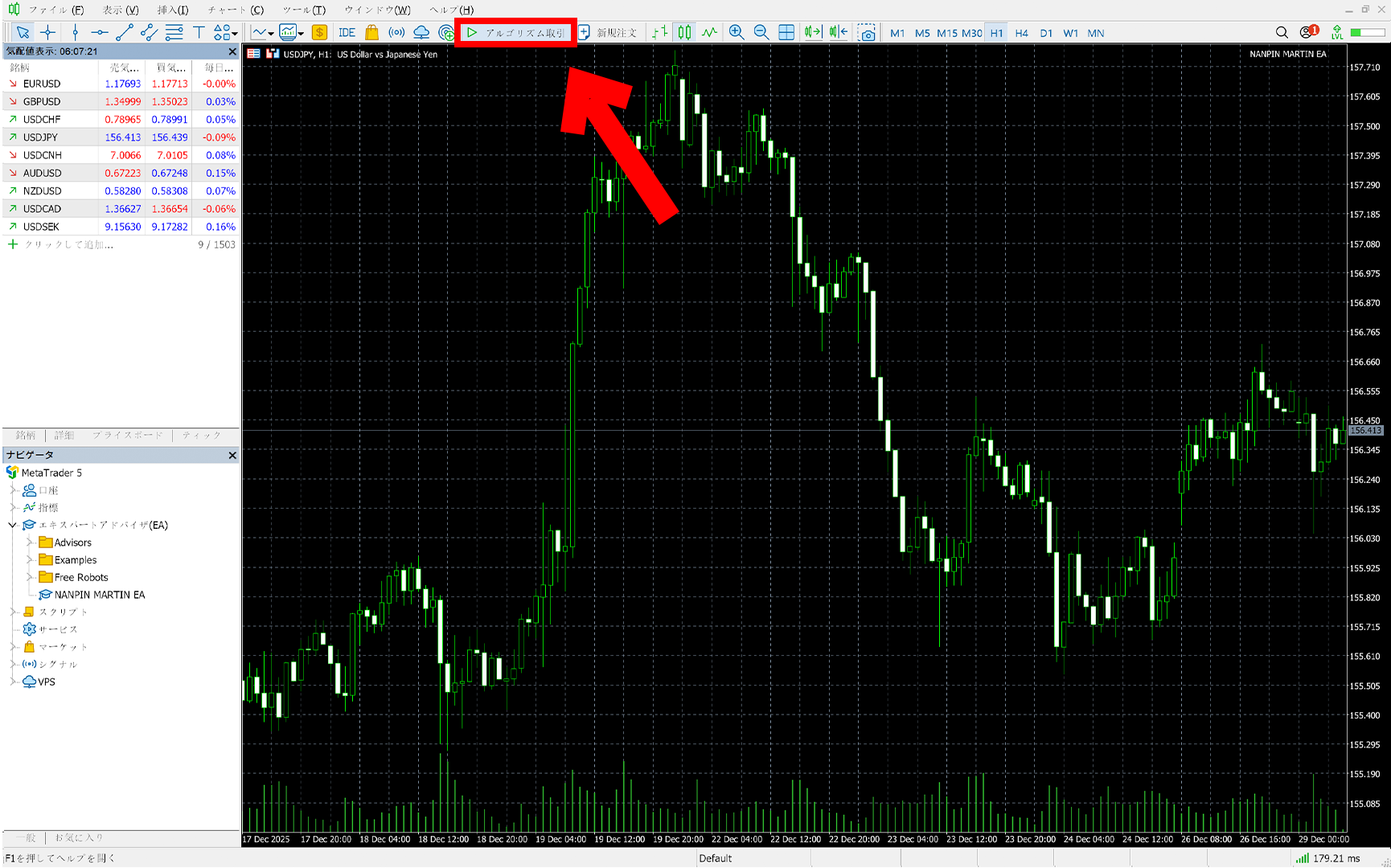
「アルゴリズム取引」ボタンが緑だと自動売買が開始している状態です。
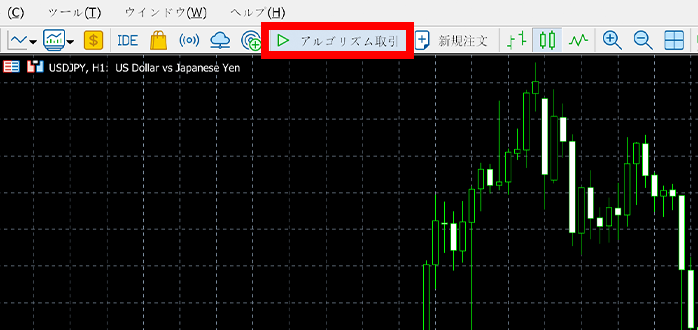
自動売買を停止する場合
EAを停止する場合は、「アルゴリズム取引」ボタンをクリックします。
赤のストップマークになれば、EAが停止されている状態です。
XMのMac版MT5にEAを追加する方法まとめ
XMの自動売買では、プロトレーダーをはじめ、取引時間の捻出が難しい会社員や主婦の方、FX初心者まで、取引チャンスを逃すことなく効率的なトレードを行うことができます。
EAはプログラムされた取引ルールに基づいて、自動的に注文・決済を行うので、感情に左右されやすい裁量取引とは異なり、機械的に一貫した取引が行える点が特徴です。
トレードチャンスを逃がしたくないという方はぜひXMでEAを利用してみてください。